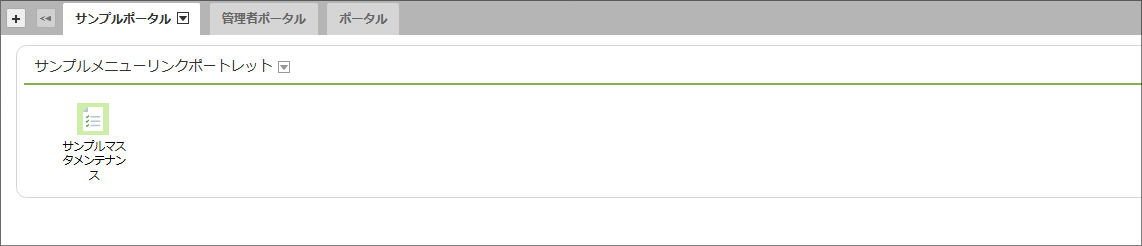
メニューリンクポートレットのメニューアイテムに独自のアイコンを設定する
メニューリンクポートレットに作成したメニューアイテムに独自のアイコンを設定する方法を紹介します。
注記
「Accel-Mart Quick システム管理者」ロールを持つユーザで実施してください。
アイコンを登録する
用意したアイコンを登録します。
用意するアイコン
- 登録可能な拡張子は以下の通りです。
- png
- pjp
- jfif
- jpe
- pjpeg
- jpeg
- jpg
- gif
- サイズは32 × 32 ピクセル(幅32px × 高さ32px)を推奨します。このサイズ以外でも登録可能ですが、表示する際に調整されます。
-
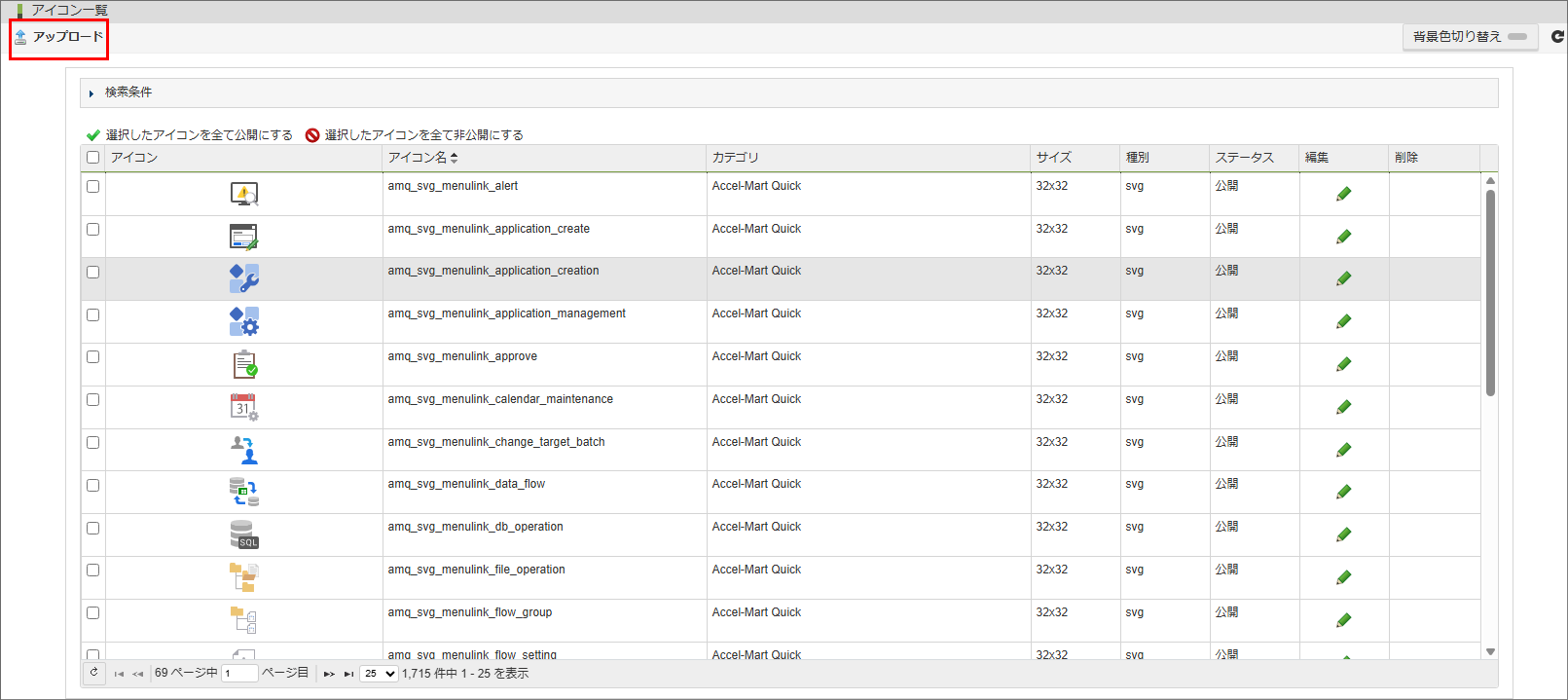
メニューの「管理」→「ポータル管理」→「アイコン管理」からアイコン一覧を表示します。
-
「アップロード」をクリックします。
-
登録するアイコンの情報を入力します。「サイズ」は「32×32」を選択してください。入力が終わったら「決定」ボタンをクリックします。
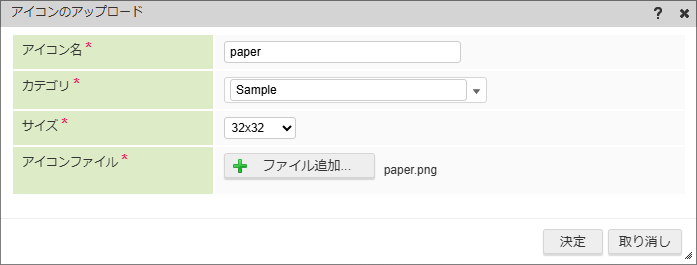 サイズ
サイズ「32×32」で登録したアイコンがメニューリンクのアイコンに利用できます。
メニューアイテムにアイコンを設定する
メニューリンクポートレットのメニューアイテムに、登録したアイコンを設定します。
メニューリンクポートレットの作成について
作成済みのメニューリンクポートレットのメニューアイテムに設定する方法でご紹介します。 メニューリンクポートレットの作成やメニューアイテムの追加につきましては、下記のドキュメントを参照してください。
-
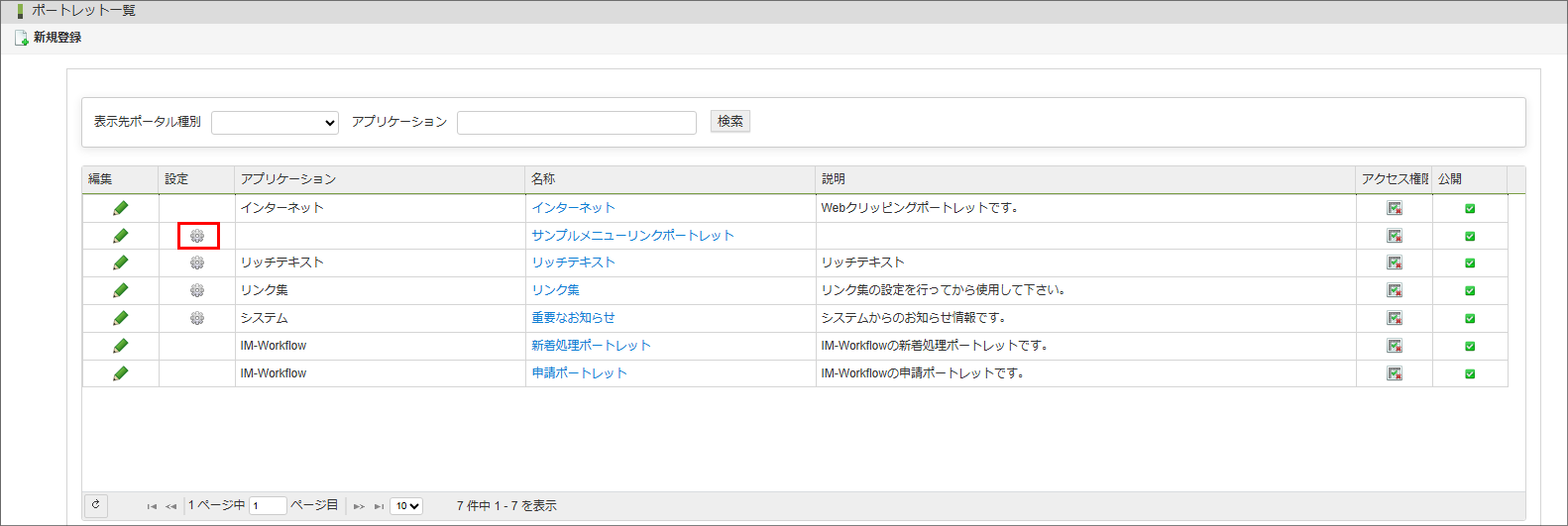
メニューの「管理」→「ポータル管理」→「ポートレット一覧」からポートレット一覧を表示します。
-
アイコンを設定したいメニューアイテムを含むメニューリンクポートレットの「設定」をクリックし、編集画面を表示します。
-
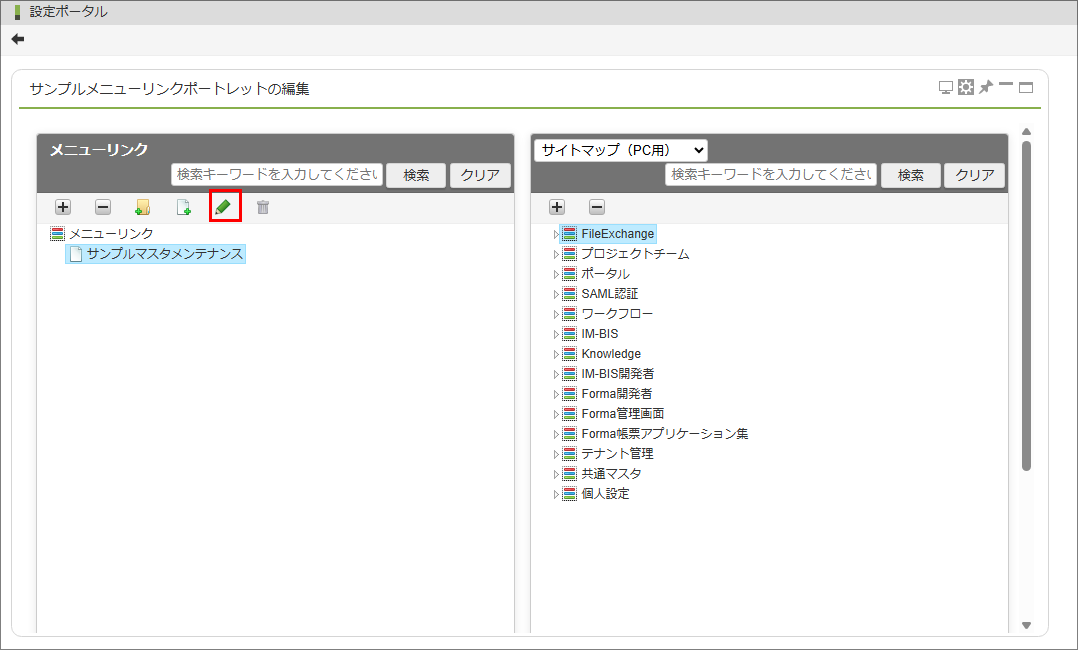
アイコンを設定したいメニューアイテムを選択して鉛筆のアイコンをクリックし、メニューアイテムの編集画面を表示します。
-
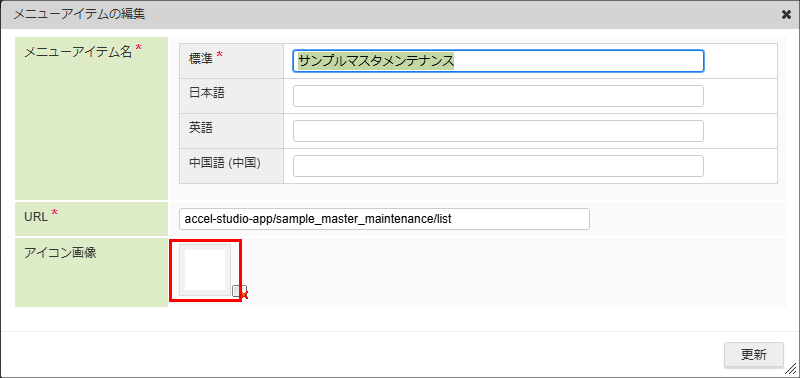
アイコン画像の四角枠をクリックしてアイコン選択ダイアログを表示します。
-
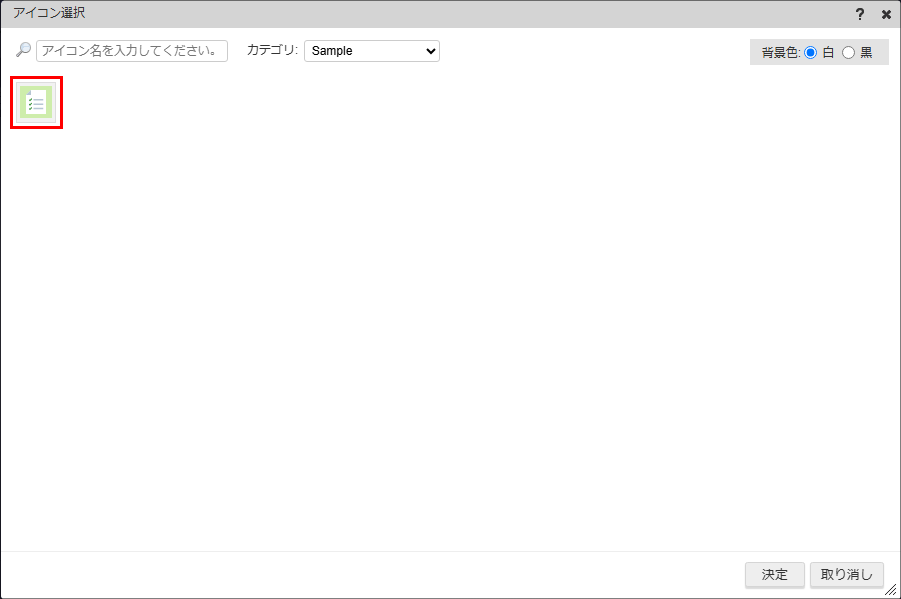
登録したアイコンを選択して「決定」ボタンをクリックし、アイコン選択ダイアログを閉じます。
-
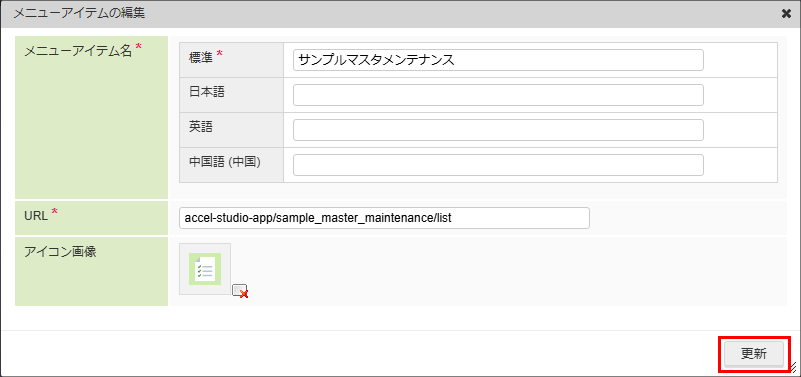
「更新」ボタンをクリックします。
-
メニューリンクポートレットのメニューアイテムにアイコンを設定できました。