PDF出力で明細テーブルの入力行数に応じてページ数を調整する
PDF出力機能において、明細テーブルの入力行数に応じて出力されるPDFのページ数を調整する方法を紹介します。
「Accel-Mart Quick アプリケーション管理者」ロールを持つユーザで実施してください。
概要
「申請内容をPDFに出力する」で作成したPDF出力定義を少し変更し、明細テーブルの入力行数に応じてPDFのページ数が調整されるようにします。
完成イメージ
明細テーブルの入力行数に応じて、出力されるPDFのページ数を以下のように自動で調整します。
- 明細テーブルの入力行数が1ページ目に収まる行数の場合、PDFを1ページのみ出力します。
- 明細テーブルの入力行数が1ページ目の行数を超過する場合、明細テーブルのみを出力するページを必要なだけコピーして追加します。
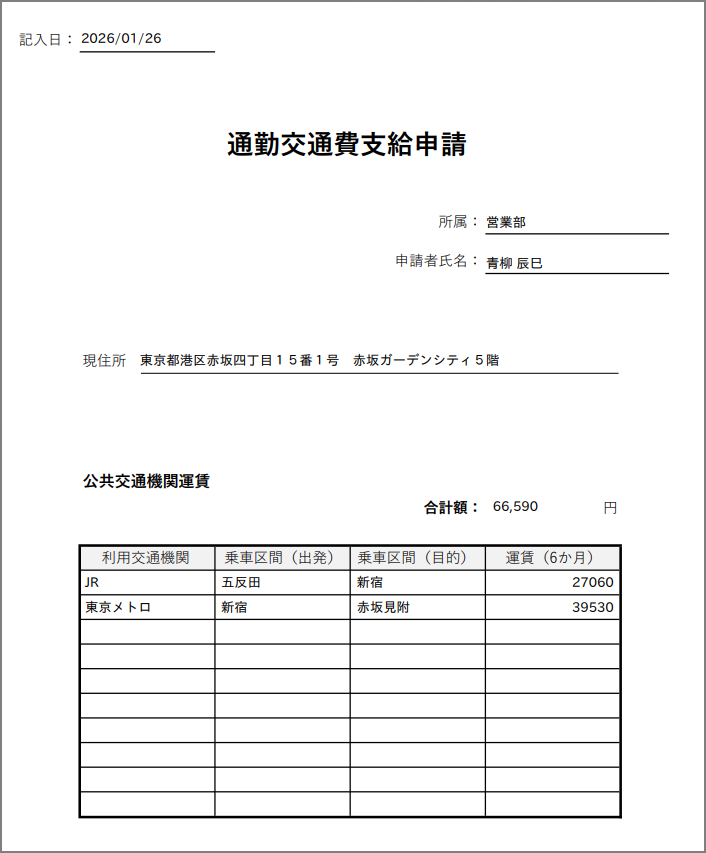
図:PDFを1ページだけ出力する場合の例
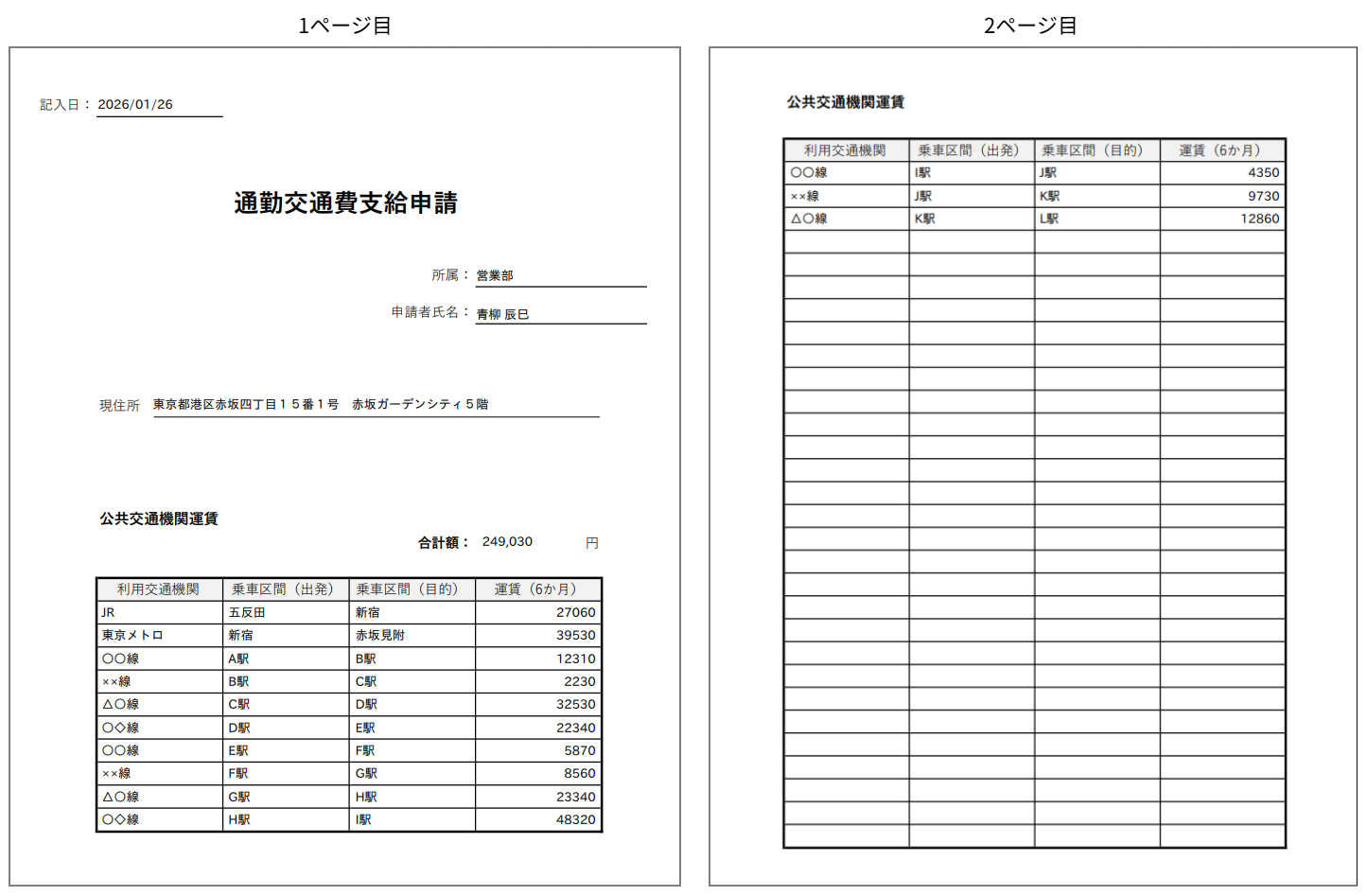
図:PDFのページを追加して出力する場合の例
前提とする内容
本ページの解説では、以下の内容を理解していることを前提とし、一部手順の説明を省略しています。手順でわからない部分があった場合は、こちらを参照してください。
テンプレートとして使用するPDFの準備
申請内容をPDFに出力するでは1ページのPDFを使用しましたが、今回は明細テーブルのデータのみを追加で出力するために明細テーブルを出力する表のみを含む2ページ目を追加したPDFを使用します。
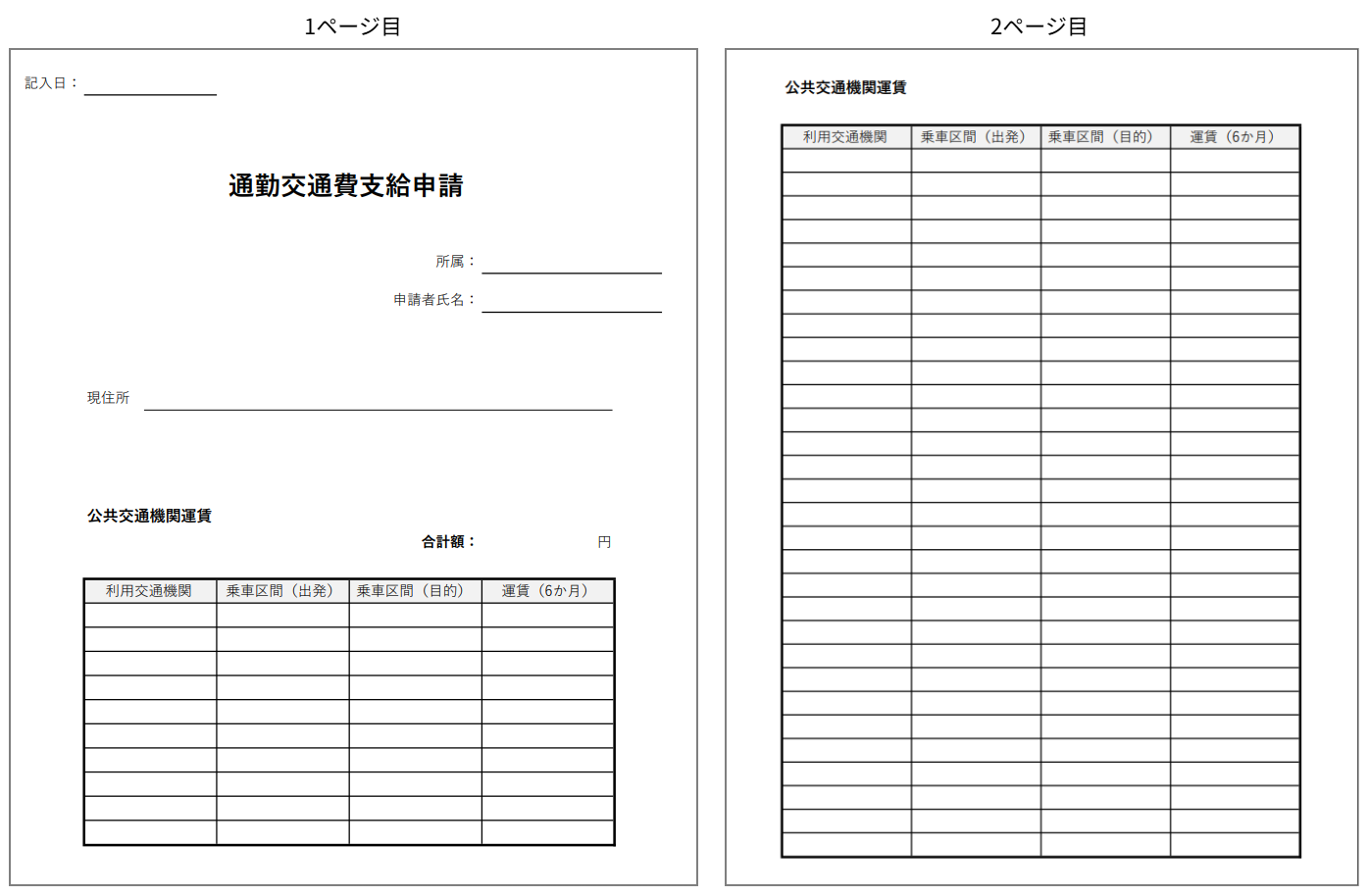
図:用意するPDFの例
明細テーブルの行数が1ページ目に収まらなかった場合に追加したいページをPDFの2ページ目として用意してください。
PDF出力定義の作成
本ページでは明細テーブルの設定に絞って説明します。
その他の項目は申請内容をPDFに出力すると同様に設定します。
-
PDFの1ページ目にあるテーブルは申請内容をPDFに出力するとほぼ同様に設定します。
※この例ではPDFのレイアウトが異なるため、行数のみ異なります。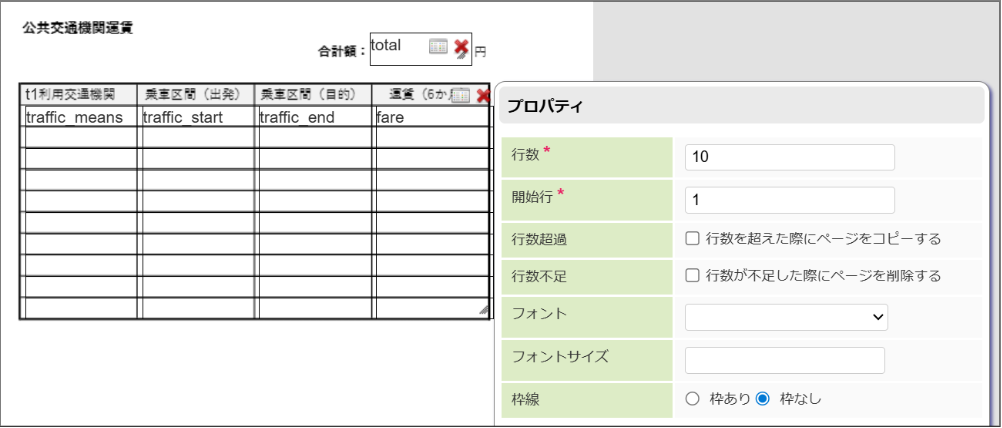
-
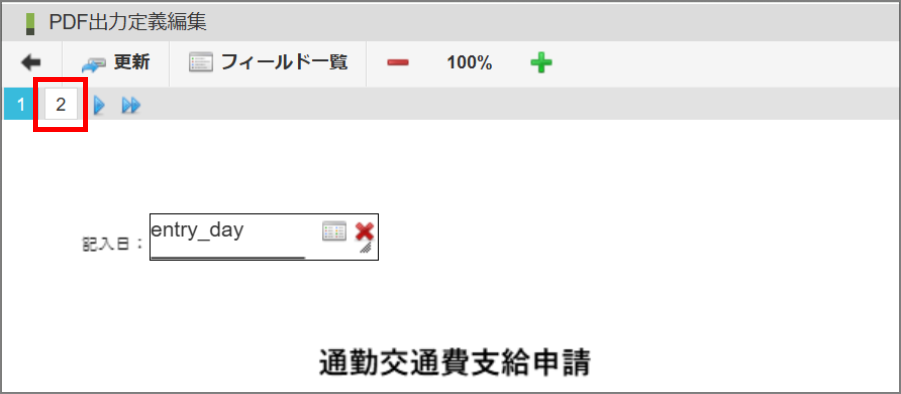
PDFの2ページ目を設定します。左上のページ数表示をクリックしてPDFの2ページ目を表示します。
-
1ページ目と同様にテーブルを配置し、列名・配置を設定します。
-
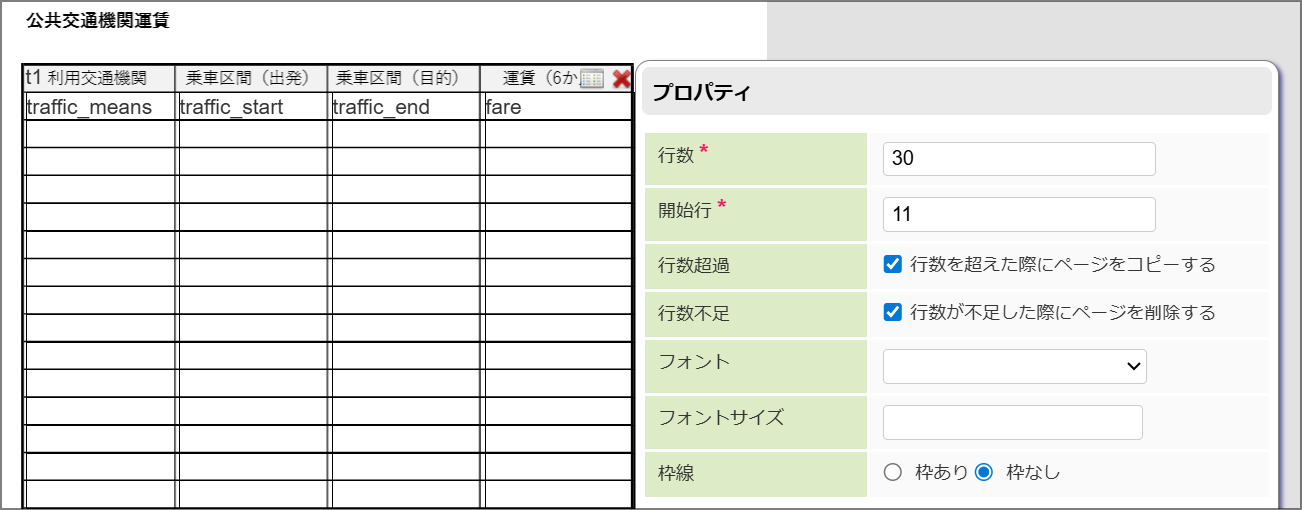
行数に2ページ目の表(テーブル)の行数(この例では30行)を、開始行に2ページ目の開始行を入力します。
 開始行
開始行1ページ目の続きから出力したいため、1ページ目の最後の行(この場合、10行目)の次の行(11行目)を開始行に指定します。
-
「行数超過」・「行数不足」のチェックボックスをどちらも有効にします。
行数超過設定を有効にすると、表(テーブル)の行数が1つ前の手順で設定した行数(この例では30行)を超過した際にテーブルが存在するPDFのページをテーブルのデータ件数分コピーします。
この例の場合、明細テーブルの行数が1ページ目の分と合わせて40行を超えた場合、PDFの2ページ目がコピーされ、41行目以降はコピーされた3ページ目に出力されます。行数不足設定を有効にすると、表(テーブル)に出力するデータがない場合、テーブルが存在するPDFのページを削除します。
この例の場合、明細テーブルの行数が10行以内であれば1ページ目のテーブルに収まるため、2ページ目は削除され、1ページ目のみが出力されます。 -
その他のアイテムの配置が完了したら、「更新」をクリックしてPDF出力定義を保存します。
-
ワークフローを申請し、PDFを出力します。
-
明細テーブルに入力行数が10行以下の場合、PDFは1ページ目のみ出力されます。
-
明細テーブルの入力行数が11行以上の場合、明細テーブルのみを出力するページを必要なだけコピーして追加します。
画像は2ページ目まで出力される例ですが、41行以上入力した場合は2ページ目のPDFがコピーされ、3ページ目まで出力されます。